
Инструменты пользователя
Это старая версия документа!
Содержание
Решение проблемы с доступом к некоторым зарубежным интернет-ресурсам
Вступление
Наверняка каждый из нас сталкивался с этой неприятностью. Решается все довоольно просто и быстро, если знать что делать и не бояться нового. А также пренебречь якобы «безопасностью» устройства, которую нам навязывает Google и прочие «софтописатели» под Android. Если у вас есть познания в линукс и андроид, вы можете проверить исходники проекта самостоятельно и удостовериться в том, что это абсолютно безопасно. Больше бояться стоит потенциальной потери ваших логинов/паролей в различные аккаунты и телеметрии при использовании VPN-сервисов. К тому же у вас не режет скорость при использовании данного способа.
Итак, если у вас есть желание восстановить доступ к якобы заблокированным или замедленным сайтам, нужно выполнить всего несколько простых действий, если вы мало что понимаете в производимых действиях, просто следуйте инструкциям.
Способ первый - для обычных пользователей Android
1). Необходимо посетить страницу на GitHub, там найти переход на скачивание последней версии установочного пакета APK, на текущий момент это версия 1.2.0, чтобы ее скачать, надо ткнуть пальчиком или мышкой СЮДА. После скачивания установить, возможно понадобится разрешить установку пакетов из непроверенных источников.
2). Открыть приложение, не надо сразу же тапать на кнопку «Connect», зайти в его настройки, ткнув в пиктограмму шестеренки в правом верхнем углу. В настройках сделать активным чекбокс «USE COMMAND LINE SETTINGS» (чекбоксом называется переключатель какой-либо функции в интерфейсах программ).
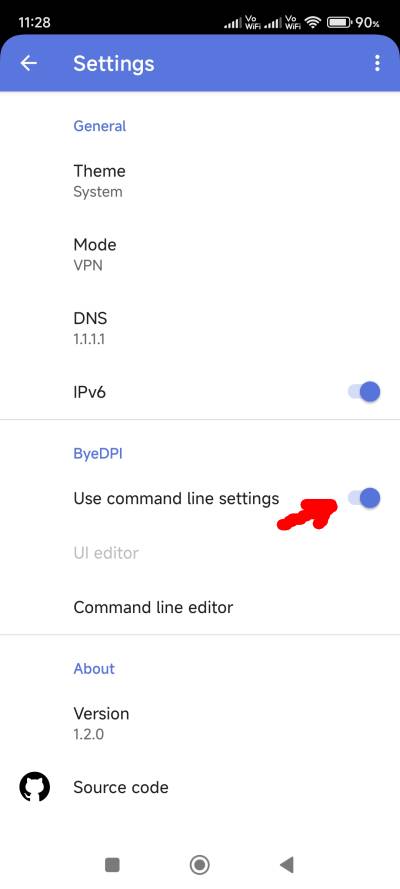
3). Затем надо тапнуть на строку ниже «COMMAND LINE EDITOR», вас перекинет на другой экран, где можно ввести аргументы управления сетевыми пакетами. Нажать на надпись «COMMAND LINE ARGUMENTS» и вставить туда скопированный текст из блока ниже:
--oob 1 --udp-fake 5 --ttl 12 --mod-http h,d,r --split 3 --split 5 --tlsrec 1+s --timeout 1 --md5sig --debug 0
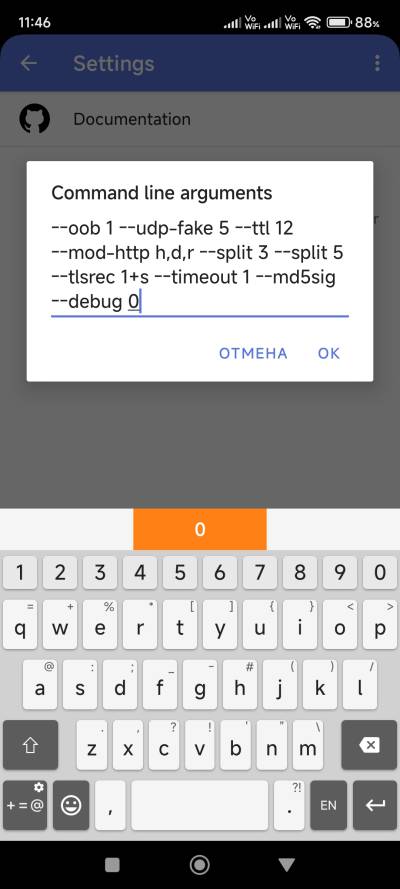
сохранить изменения, нажав на «OK».
4). Вернуться на главный экран приложения, тапнуть на надпись «CONNECT», затем на «DISCONNECT». Чтобы не запускать постоянно это приложение, надо перейти в настройки значков запуска функций смартфона в шторке. В последнем ряду должен появиться значок с голубем, перетащите его в самые верхние ряды, чтобы он постоянно был «под рукой».
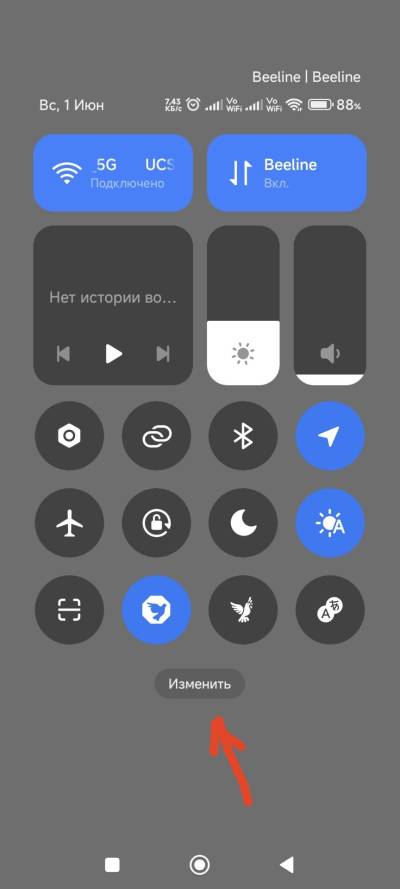
Теперь для доступа к «замедленным» ресурсам достаточно тапнуть на этот значок в шторке, а далее можно воспользоваться требуемым приложением или посетить нужный сайт уже в браузере.
Внимание!!! Так как данное приложение работает в режиме VPN (хотя и не является VPN-сервисом и приложением для доступа к нему), строго рекомендую отключать его при необходимости использования банковских или других важных приложений по типу «ГосУслуги». Вреда данный метод обхода блокировок не приносит, скорее всего не пустит в банковское приложение, но некоторые упоротые софтописатели намудрили так, что вас может разлогинить из него. Конкретно такое было неоднократно замечено за приложением «ВТБ Онлайн». Поэтому, принимая во внимание этот факт, лучше тапните на «голубка» в шторке и отключите его. Также замечена проблема с доставкой медиаконтента в телеграме, при отключении byedpi все сразу же загружается…
Статья сейчас редактируется
Способ второй - для необычных девайсов на Android
Допустим у вас китайская прошивка в смартфоне от Xiaomi или вы владелец смартфона Honor/Huawei, ну или вы как я, выпилили Google Apps осознанно по идеалогическим соображениям. И обычно в таких устройствах нет ни сервисов Google, ни связанных с ним приложений, к которым относится и Youtube (мало того - это приложение не будет работать без активного Google-аккаунта на вашем устройстве, даже если вы установите только его). И вы например не хотите ради одного приложения устанавливать Gapps'ы, в которых при логине ваш смартфон начнет активный обмен данными и вы элементарно потеряете как свою телеметрию, так и получите более высокое потребление смартфона.
И в принципе вы можете также воспользоваться веб-интерфейсом Youtube в браузере смартфона, это чуть менее удобно, но также имеет и ряд плюсов. Причем их больше, чем один единственный минус))), но сейчас речь о другом. Можно немного усложнив себе задачу по настройке браузера избежать того, что банковские и гос.приложения больше не будут ругаться на включенный VPN, вам не придется в случае вашей забывчивости тратить время на повторный релогин в ВТБ-Онлайн, откидывать шторку и смотреть, включен ли ByeDPI или нет. Вы просто один раз включите его и можно забыть об этом.
В общем, установка и настройка ByeDPI почти такая же, что и в способе выше, за исключением пункта №2, он немного изменен:
2). Открыть приложение, не надо сразу же тапать на кнопку «Connect», зайти в его настройки, ткнув в пиктограмму шестеренки в правом верхнем углу. В настройках сделать активным чекбокс «USE COMMAND LINE SETTINGS» (чекбоксом называется переключатель какой-либо функции в интерфейсах программ). Также поменять значение в пункте Mode с VPN на Proxy. Этим вы принуждаете данное приложение создавать SOCKS5-proxy.
Ну а дальше надо настроить браузер, чтобы он понимал, через что идет трафик.
Всем добра, мира и свободного интернета, делитесь с друзьями и близкими ссылкой на данную инструкцию и будет Вам счастье! Но постарайтесь делать это не в общих чатах. QR-код с ссылкой на эту страницу под спойлером:

— Luciferus 2025/08/31 01:11
Инструменты страницы


